Leitfäden für Bauherren
Prüfen, publizieren und Team einladen
Der Elementplan ist vertraglich relevant. Deshalb brauchen Sie eine klare Freigabe, damit Entwürfe nie offiziell wirken
Veröffentlicht
Simon Dilhas (Mitgründer abstract & BIM Pirate)
Jetzt kostenlos startenDer Elementplan ist vertraglich relevant. Sobald er publiziert ist, behandeln Planer, Modellierer und Prüfer ihn als die bestellten Datenanforderungen: was ins Modell muss, wozu und ab welcher Phase. Ein halbfertiger Entwurf im Viewer wirkt offiziell, auch wenn er es nicht ist.
Das Einfrieren passiert zweimal. Ein Template-Release ist die eingefrorene Quelle für neue Projekte. Ein Projekt-Release ist die eingefrorene Quelle für das Frontend. Das Repository anzulegen reicht nicht. Live Data reicht nicht. Erst Publish Version am Projekt macht es im Viewer sichtbar.
Deshalb brauchen Sie eine klare Freigabestrategie. Die Arbeit bleibt auf einem privaten Entwurf. Ein Admin prüft ihn auf Live Data. Erst Publish Version ändert, was Viewer und IDS-Checks nutzen. Danach laden Sie die Personen ein, die Entwürfe bearbeiten dürfen, und die Personen, die den offiziellen Plan herunterladen und dagegen prüfen.
Entwurf einreichen
- Alle Änderungen Save.
- Submit for review klicken.
- Kurzen Titel schreiben (was sich geändert hat).
- Submit for review bestätigen.
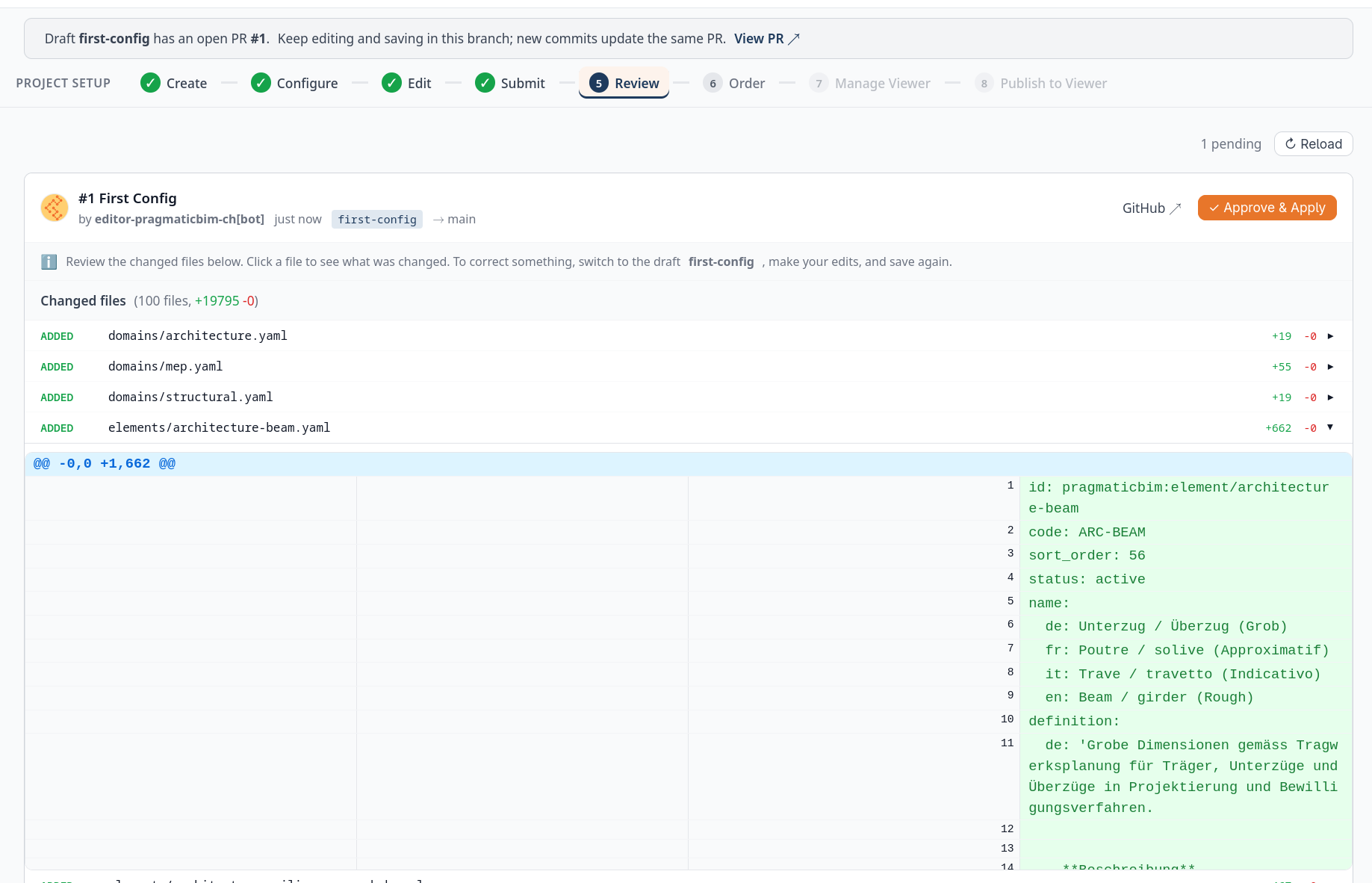
Genehmigen (Organisations-Admin)
- Pending Reviews öffnen.
- Den Antrag öffnen, Dateien/Diff prüfen.
- Approve & Apply klicken.
Das Entwurfs-Dropdown auf Live Data stellen, um den genehmigten Inhalt zu bestätigen. Live Data ist der freigegebene Plan. Modellierer sehen ihn erst, wenn Sie eine Version publizieren.
Eine Version publizieren
Publizieren ist die Freigabe. Es baut die Vertragsartefakte (IDS, Excel, Reports, Viewer-JSON) aus main und lädt sie hoch. Modellierer sehen die vorherige publizierte Version, bis das fertig ist.
- Publish Version öffnen.
- Einen Version tag setzen (zum Beispiel
v1.0.0) und einen Titel. - Optional Release Notes oder Pre-Release markieren.
- Publish Version klicken.
Personen einladen
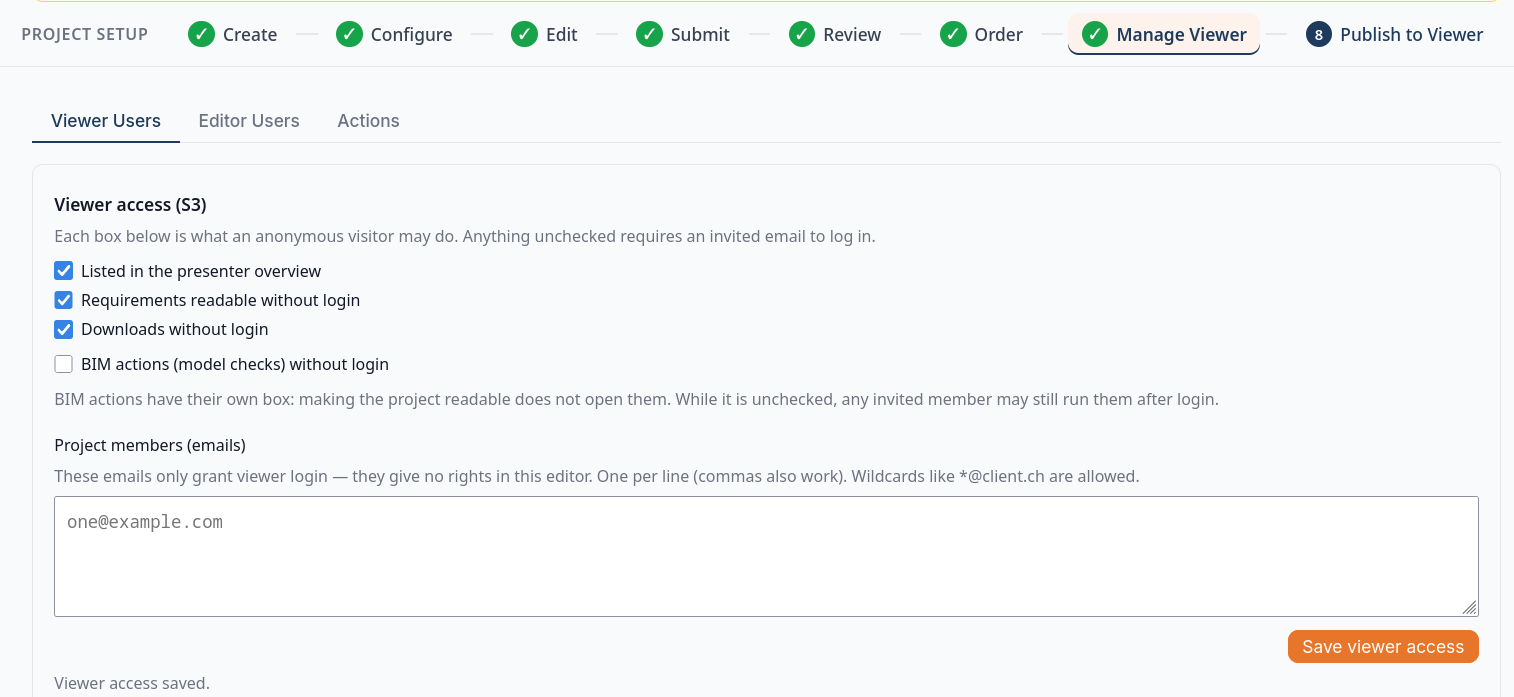
Laden Sie ein, wenn klar ist, wer den Entwurf ändern darf und wer den publizierten Plan nutzen soll. Settings → Users öffnen (oder ☰ → Settings):
- GitHub collaborators - Benutzernamen, die Entwürfe bearbeiten dürfen (eine Zeile pro Name). Speichern synchronisiert nach GitHub.
- Project members / Project admins - E-Mails für den Viewer (Downloads und Actions). Neue Projekte können schon die Standardliste Ihrer Organisation enthalten.
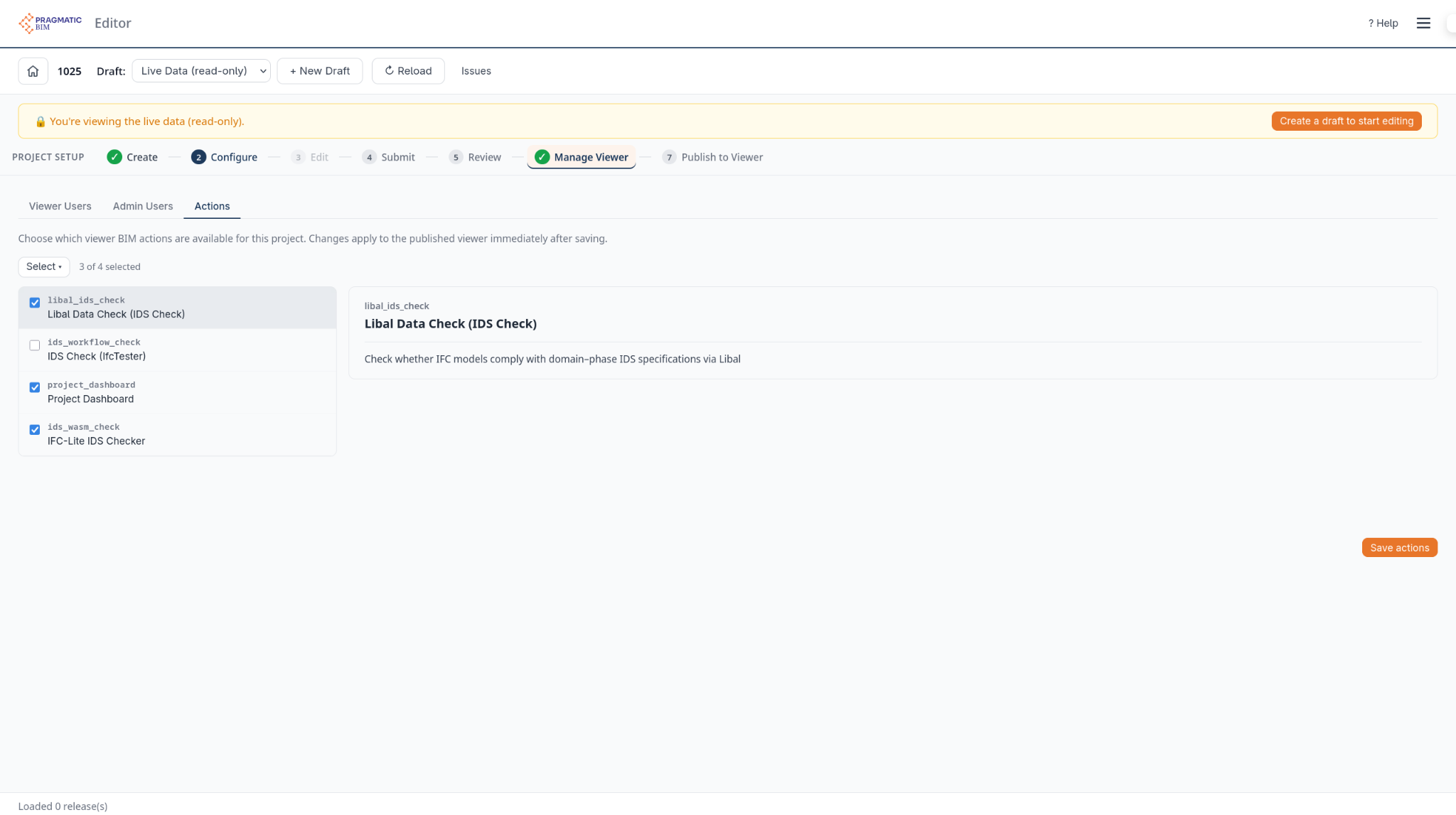
Unter Settings → Actions wählen, welche Viewer-Checks an sind (IDS Check ist standardmässig an).