
Leitfäden für Bauherren
Anforderungen anderer Planer importieren (IDS)
Eine buildingSMART-IDS in den Projektentwurf importieren, mit dem bestehenden Plan vergleichen und mergen
Veröffentlicht
Simon Dilhas (Mitgründer abstract & BIM Pirate)
Jetzt kostenlos startenWenn Architektur, HLK oder ein Fachplaner schon eine buildingSMART-IDS-Datei hat, tippen Sie sie nicht ab. Importieren Sie sie in den Projektentwurf, vergleichen Sie sie mit dem, was Sie schon haben, und mergen Sie.
Das ist etwas anderes als Pending Reviews, das Ihren Entwurf auf Live Data merged.
Bevor Sie starten
- Das Projekt (nicht nur den Master) auf einem Entwurf öffnen.
- Eine einzelne
.ids-Datei (oder IDS-XML) bereithalten.
Importieren
- Den Projektentwurf öffnen.
- Menü (☰) öffnen und Import IDS klicken.
- Die Datei wählen.
Der Editor parst die IDS und matcht Spezifikationen nach IFC-Entity und Anwendbarkeit.
Treffer prüfen
Der Dialog zeigt:
- Matched - schon in Ihrem Plan. Pro Attribut: die importierte Variante übernehmen, überspringen oder (wenn beide existieren) die eigene behalten.
- New - kein Treffer. Als neues Element übernehmen oder überspringen.
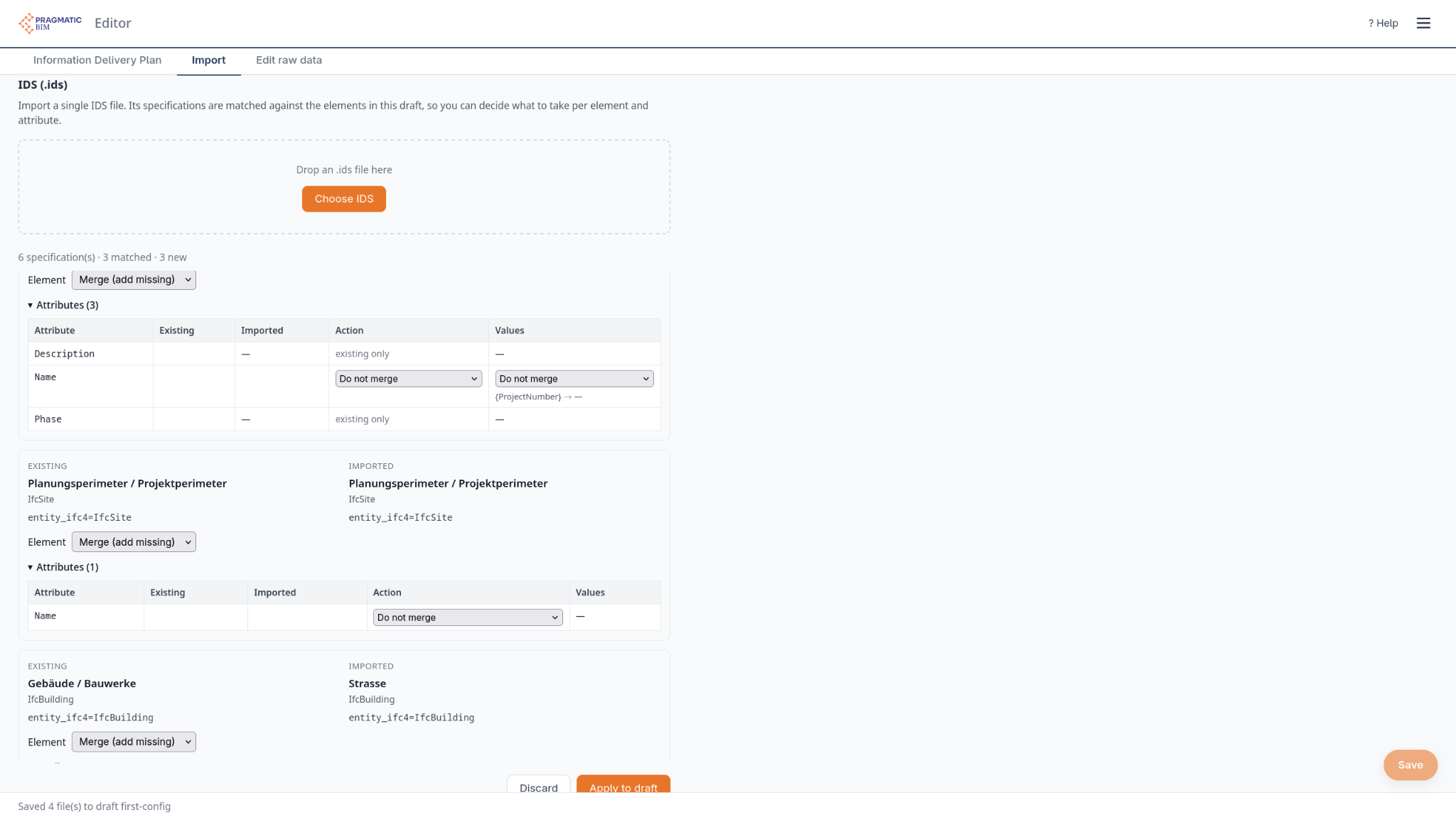
Warnungen oben prüfen, wenn die Datei nur teilweise gemappt werden konnte.
Anwenden
Apply to draft klicken. Der Merge liegt nur in Ihrem Entwurf, bis Sie speichern (falls gefragt), Submit for review und ein Admin genehmigt.
Nach dem Import
- Edit raw data → Elements stichprobenartig auf die importierten Objekte prüfen.
- Den Information Delivery Plan aktualisieren, damit neue Elemente im richtigen Modell liegen.
- Publish Version, wenn Modellierer gegen die kombinierten Regeln prüfen sollen.
Aus demselben Menü können Sie IDS auch Exportieren (Domain–Phase oder Use-Case- / Modell-Schnitte), um Ihre Anforderungen an ein anderes Werkzeug zu schicken.