
Leitfäden für Bauherren
IFC-Modelle mit Actions prüfen
Actions vergleichen ein hochgeladenes IFC mit der publizierten IDS dieses Projekts
Veröffentlicht
Simon Dilhas (Mitgründer abstract & BIM Pirate)
Beispiel ansehenActions vergleichen ein hochgeladenes IFC mit der publizierten IDS dieses Projekts.
Bevor Sie starten
- Eine Version des Projekts ist publiziert (sonst gibt es keine IDS zum Prüfen).
- Sie wissen, welchen IDS-Schnitt Sie brauchen: nach Domain, Use Case (Workflow) oder Modell.
- Sind Downloads/Actions nicht öffentlich: Sie stehen auf der Projekt-E-Mail-Liste und können den Login-Code abschliessen.
- Organisations-Admin: Settings → Actions im Editor - IDS Check (IfcTester) an.
IDS-Check ausführen (IfcTester)
- Im Viewer das Projekt öffnen → Actions / Aktionen.
- IDS Check (IfcTester) wählen.
- Den IDS-Typ wählen (Domain, Workflow oder Modell).
- Die Datei Schritt für Schritt eingrenzen (Domain, Use Case, Modell - je nach Typ).
- Ihr IFC hochladen.
- Den Check starten.
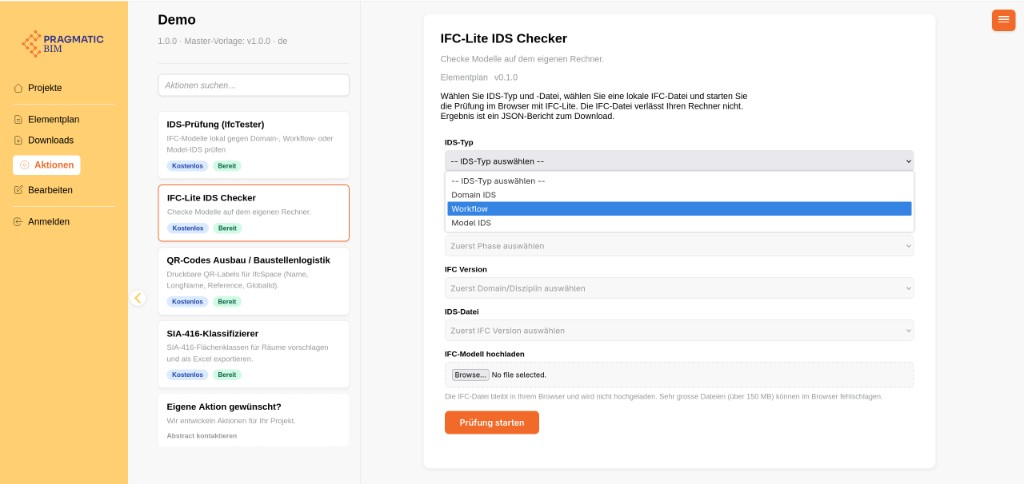
Sie erhalten einen HTML-Report und eine JSON-Zusammenfassung: bestandene / fehlgeschlagene Spezifikationen.
Wenn der Check fehlschlägt
Typische Ursachen: falsche Modelldatei, falsche Phase, oder der Information Delivery Plan passt nicht zur Modellteilung des Teams. Das IFC korrigieren oder den Plan im Editor anpassen (Entwurf → Review → Publish) und gegen die neue Version erneut prüfen.
Weitere Actions
Dasselbe Actions-Menü öffnet Modelle auch in Partner-Werkzeugen:
- IFC Lite Editor - Open-Source-Werkzeug im Browser zum Anzeigen, Abfragen und Bearbeiten von IFC. IDS-Prüfungen bleiben auf Ihrem Rechner.
- Modelle mit Sortdesk ansehen - kostenloser IFC-Viewer im Browser mit Schnitt, Mass und Eigenschaften. Kein Konto nötig.