
Leitfäden für Bauherren
Ein Projekt konfigurieren
Nach dem Kopieren des Masters den Katalog auf Ziele, Use Cases und Modellteilung dieses Gebäudes schlanken
Veröffentlicht
Simon Dilhas (Mitgründer abstract & BIM Pirate)
Jetzt kostenlos startenNach dem Kopieren des Masters ist der Katalog noch zu gross. Konfigurieren heisst: welche Ziele gelten, in welcher Intensität, und welche Use Cases dieses Projekt wirklich fährt. Sie können bei den Zielen starten oder Use Cases direkt ankreuzen - die meisten Teams tun beides.
Arbeiten Sie immer auf einem Entwurf. Sehen Sie das Live-Data-Banner, klicken Sie Create a draft to start editing.
Option A - Übergeordnete Projektziele
Nutzen Sie das, wenn der Auftraggeber Ergebnisse (Ausbau, Nachhaltigkeit, Betrieb) will statt einer Liste von BIM-Use-Cases.
- Register Goals öffnen.
- Pro Ziel eine Sensitivitätsstufe (Ausprägung) wählen.
- In der Toolbar Save klicken.
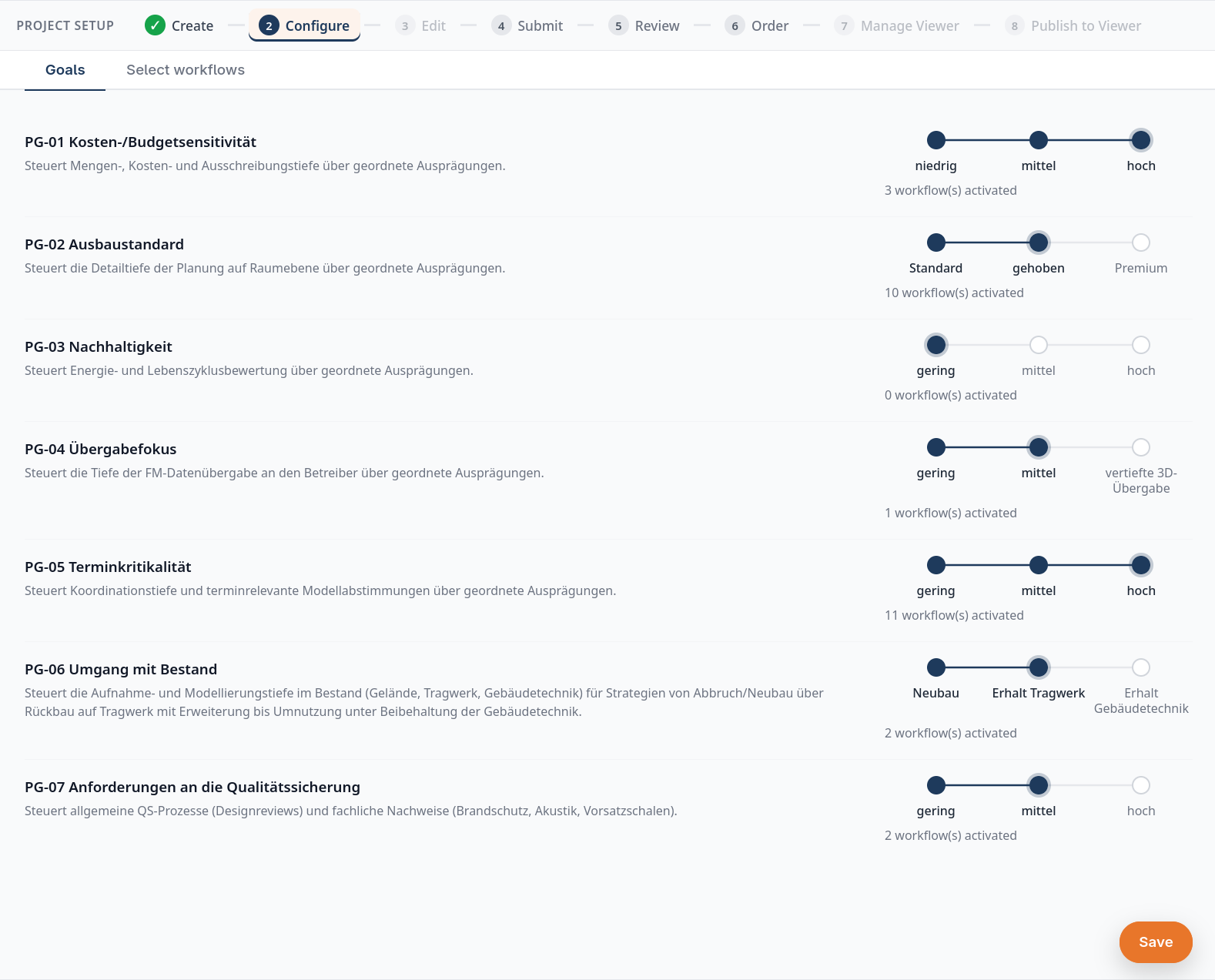
Speichern legt die Auswahl ab und kann die passenden Workflows aus dem Master aktivieren (die Vereinigung aller Stufen bis zu der gewählten).
Option B - Use Cases wählen
Nutzen Sie das, wenn der BIM-Abwicklungsplan die Use Cases schon nennt, oder um nachzuschärfen, was die Ziele eingeschaltet haben.
- Select workflows öffnen.
- Liste prüfen. Bei Bedarf Select ▾ für alle / keine.
- Use Cases an- oder abwählen, dann Save.
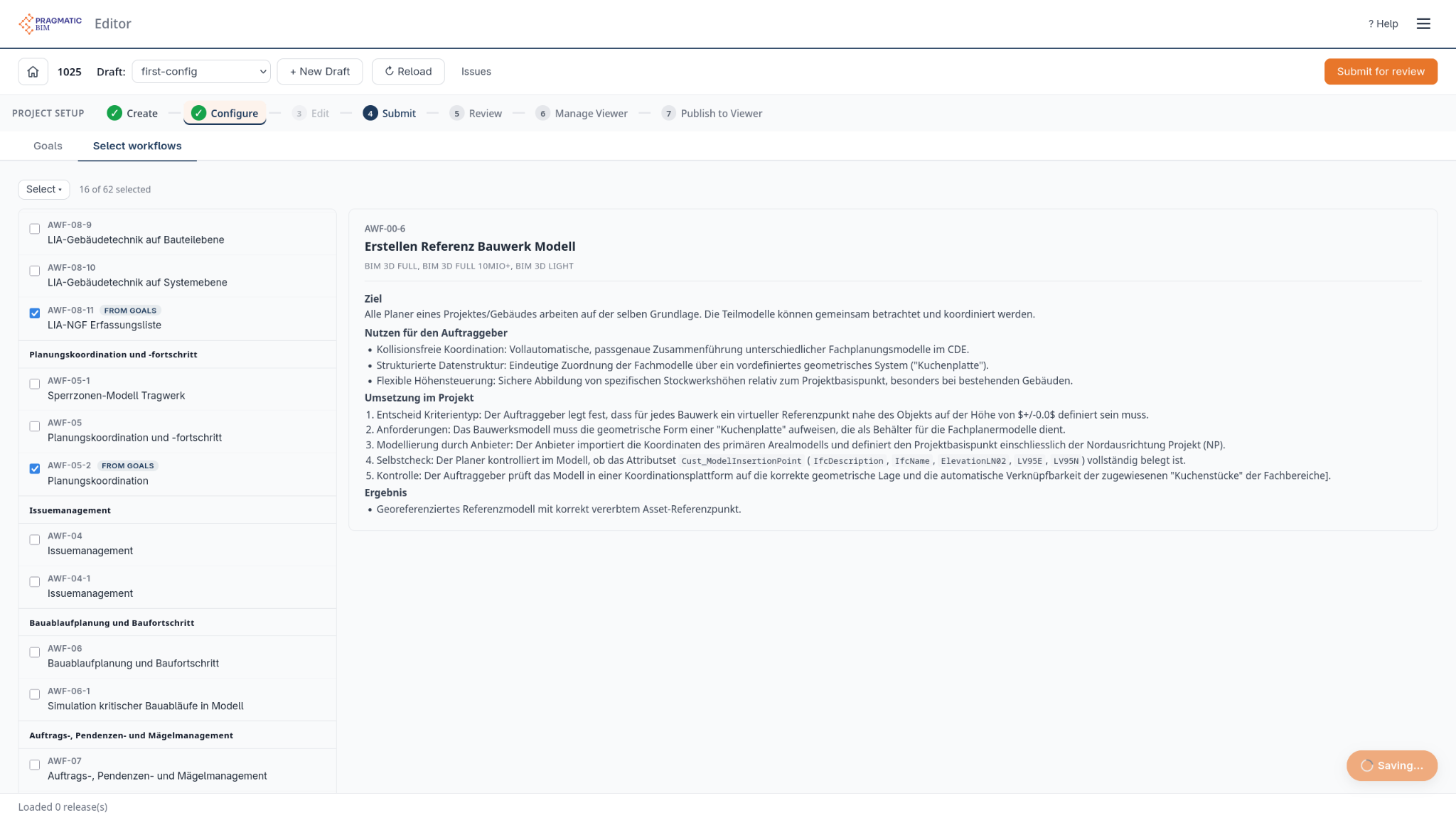
Mindestens ein Workflow muss bleiben.
Dann zuweisen, wo Information lebt
Information Delivery Plan öffnen und festlegen, in welchem Modell jedes erforderliche Element liegt. Siehe Einen Information Delivery Plan erstellen.
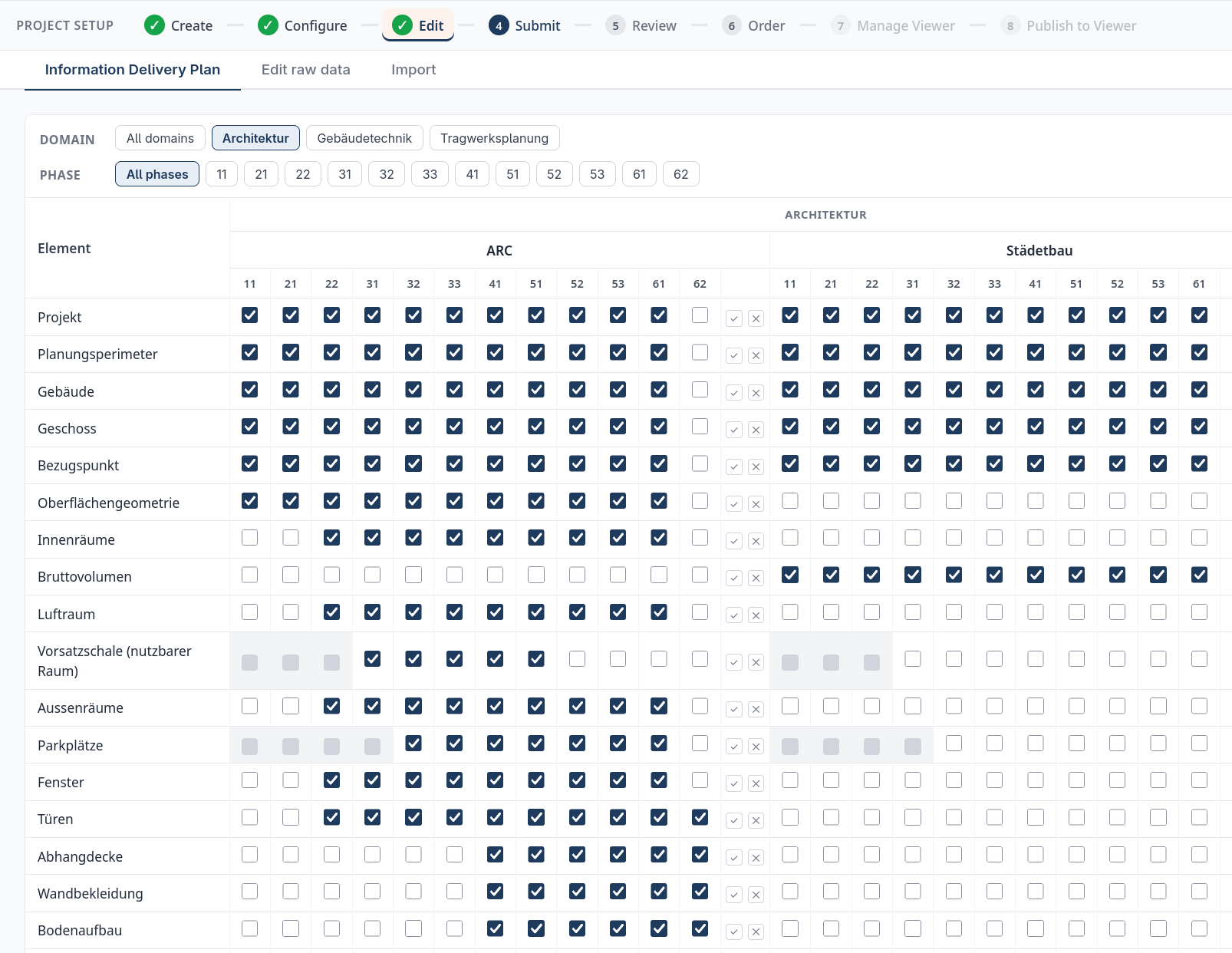
Optional: Project details (Name, Nummer, Sprache) und Edit raw data, wenn Sie einzelne Elemente oder Attribute nur für dieses Projekt ändern müssen.
Offiziell machen
Ziele und Use Cases schlanken dieses Repository. Sie werden nur als Projekt-Release live: dasselbe Einfrieren wie bei der Vorlage, anderer Zweck. Das Template-Release erzeugt neue Projekte. Das Projekt-Release ist, was der Viewer zeigt.
Die Konfiguration lebt auf dem Entwurf, bis Sie:
- Submit for review
- Admin: Pending Reviews → Approve & Apply
- Publish Version, damit Viewer und IDS-Checks sie nutzen