
Leitfäden für Bauherren
Master-Vorlage erstellen und pflegen
Den gemeinsamen Katalog stabil und versioniert halten. Projekte kopieren ein publiziertes Master-Release, nie unveröffentlichte Entwürfe
Veröffentlicht
Simon Dilhas (Mitgründer abstract & BIM Pirate)
Jetzt kostenlos startenDie Master-Vorlage ist der gemeinsame Katalog, aus dem Ihre Projekte kopieren. Halten Sie ihn stabil und versioniert. Projekte entstehen immer aus einem publizierten Master-Release, nie aus unveröffentlichten Entwürfen.
Die meisten Organisationen haben bereits einen Master (zum Beispiel Community Standard). Dieser Guide ist für alle, die diesen Katalog pflegen - oder einen neuen für ihre Organisation brauchen.
Im Planner-Plan können Sie bis zu 3 organisationsspezifische Master-Vorlagen hinzufügen; Full Enterprise hat unbegrenzte eigene Vorlagen. In pragmaticBIM nehmen Sie die Community-Version als Ausgangspunkt und ergänzen Anforderungen im Editor oder per IDS-Import.
Bevor Sie starten
- Sie sind Organisations-Admin im Editor.
- Sie können sich mit GitHub anmelden.
- Für einen brandneuen Master (neuer Organisationskatalog) registriert pragmaticBIM zuerst das GitHub-Repository. Danach pflegen Sie ihn im Editor wie unten.
Master öffnen
- Elementplan-Editor öffnen und mit GitHub anmelden.
- Organisation wählen.
- Unter Templates den Master öffnen (als Vorlage markiert).

Sie sind im Vorlagenmodus: QA, Goals, Workflows, Domains, Models, Elements, Values, Translations.
Entwurf anlegen
Live Data ist nur lesen. + New Draft klicken, einen kurzen Namen vergeben (zum Beispiel update-fire-usecases) und Create draft klicken.
Katalog aufbauen
Arbeiten Sie die Register ab, die zu Ihrer Änderung passen:
- Goals - Projektziele hinzufügen. Ein Ziel aufklappen und Ausprägungen (geordnete Stufen) bearbeiten. Auf jeder Stufe nur die neuen Workflows zuweisen, die ab dieser Stufe aktiv werden. Höhere Stufen enthalten automatisch die tieferen.
- Workflows - Use Cases: Code, Name, Beschreibung, Domains, zugehörige Ziele.
- Domains und Models - Disziplinen und Teilmodelle (Lieferdateien) darunter.
- Elements - IFC-Entity, Definition, Attribute (Name, Pset, Datentyp, Phasen, Use Cases, erlaubte Werte).
- Values - kontrollierte Listen, auf die Attribute verweisen.
- QA - Abdeckungsüberblick vor dem Einreichen.
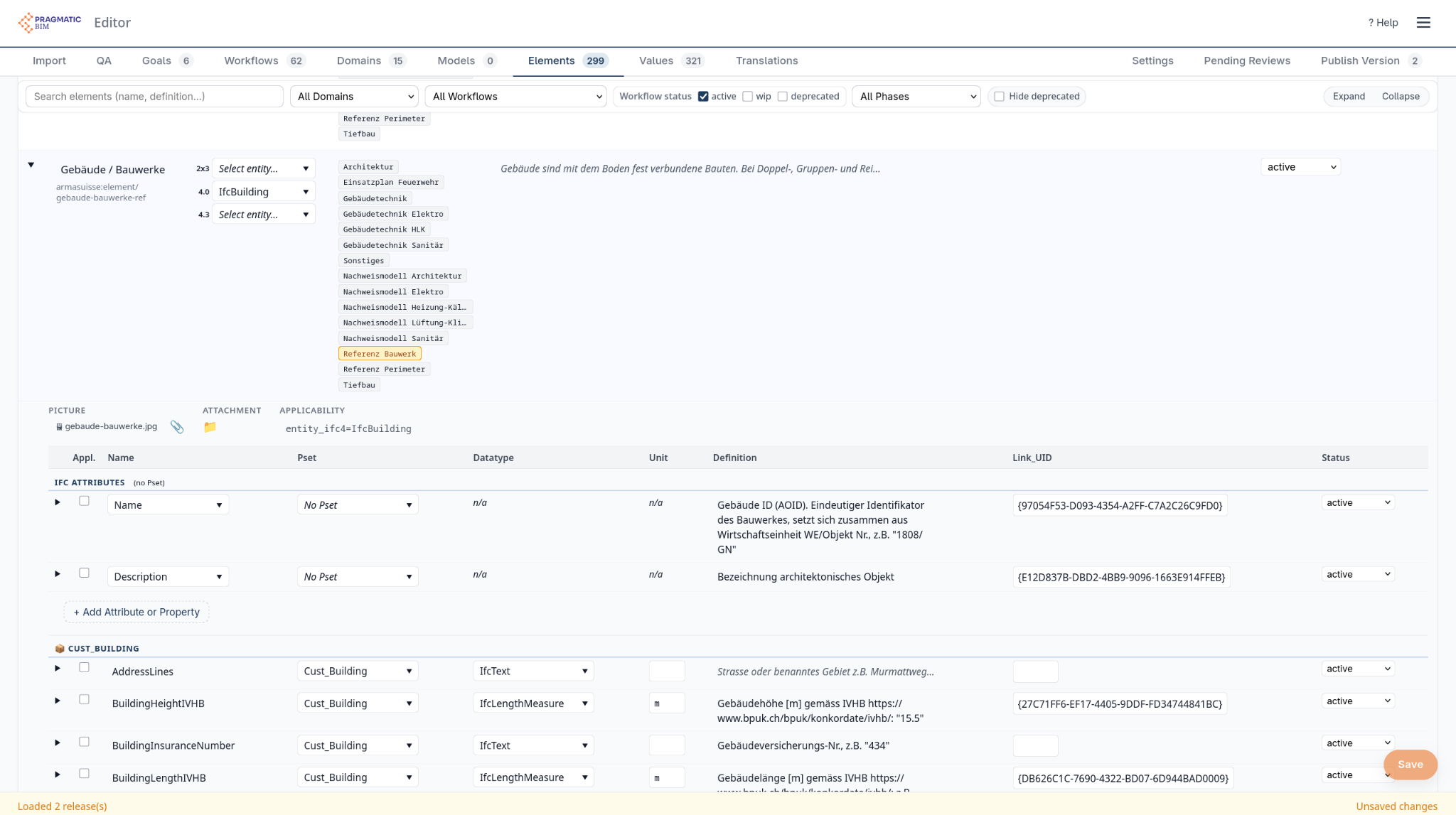
Oft mit Save speichern. Das schreibt nur den Entwurf.
Einreichen, genehmigen, publizieren
- Submit for review klicken und die Änderung in einer Zeile beschreiben.
- Ein Organisations-Admin öffnet Pending Reviews, prüft den Diff und klickt Approve & Apply.
- Publish Version öffnen, einen Tag wie
v1.1.0setzen und Publish Version klicken.
Solange kein Release existiert, kann + New project keine Master-Version wählen.
Publizieren friert die Vorlage als Published Release ein. Entwürfe sind nie die Kopierquelle. Das ist das erste Einfrieren. Jedes Projekt bekommt später ein zweites, wenn Sie es für den Viewer publizieren.
Gute Praxis
- Ein Thema pro Entwurf (einfacher zu prüfen und zurückzunehmen).
- Den Master wie ein Produkt behandeln: Version erhöhen, wenn sich der Katalog ändert.
- Keine projektspezifischen Modellzuweisungen in den Master; die gehören in den Information Delivery Plan jedes Projekts.